主机点评
主机点评






主机点评今天发布这篇文章是给予解决刚买完VPS的新手遇到了怎么连接SSH的困难!

首先,我们先来大概的了解一下VPS是什么呢?又有什么用途?
什么是VPS?
VPS也可以理解是虚拟专用服务器(英文:Virtual Private Server),其是一种虚拟的服务器,通过在一台物理服务器上创建多个相互隔离且可以独立使用的独立虚拟服务器。
虽然说VPS是从一个物理服务器隔离出来的独立虚拟服务器,但是每一个VPS都会有自己的操作系统(OS)、CPU、内存、存储还有网络与带宽。所以基本上和传统的物理服务器没什么差别的,用户们都可以像管理独立服务器一样管理和配置自己的VPS哦。
通常VPS的用途是什么呢?
通过上面的VPS解释,大家也有些概念了吧,那这时候应该也会问:VPS可以用来做什么?
通常呢,大多数VPS用户都会用来搭建自己的网站、应用程序的开发、文件的传输等。
如何连接SSH?
好了,相信现在大伙儿也有了VPS的基本概念了。现在我们就直接切入今天的主题吧!(VPS连接SSH)。
- 首先得记得先确保VPS是在“可用”的状态哦!(可以到VPS商家页面“我的服务”确保可用且是“开机”的状态),这边站长使用的是Ubuntu操作系统,大家也可根据自己的需求来选择操作系统
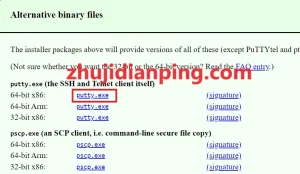
- 之后我们可以先来安装一下Putty(下载连接),这边我选了的是64-bit x86的

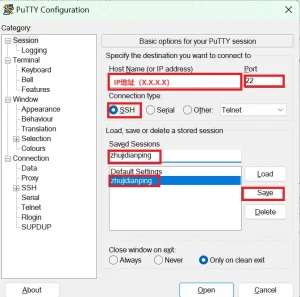
- 下载好了之后,开启“Putty”吧!然后就会出现这个页面。首先“Host Name(or IP address)”这个栏目只需复制我们VPS的IP地址(可在VPS商家页面/邮箱查看),“Port”端口这边通常是放默认的22,“Connection type”选择SSH。然后,这边可以设置一个名字在“Saved Sessions”的栏目(前提记得在IP地址栏目的IP地址前面加上root@ip地址),比如说这里站长放“zhujidianping”,点击右边“Save”储存下来,这样下次可以直接点击这个名字连接SSH就行了,当然以上的设置必须做好哦!
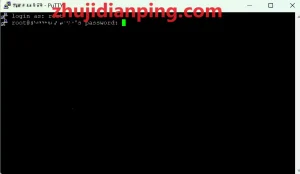
- 点击下方的“Open”,就会来到这边,需要输入用户名“root”,然后复制/输入密码(可点击滑鼠右键粘贴)
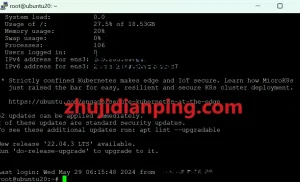
- 这边就是显示已经成功连接了!
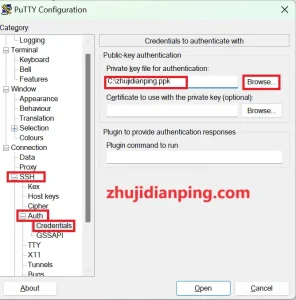
- 额外的小芝士:通过密钥连接SSH。打住,在这之前先弄好步骤3。之后如这个截图点击“SSH”->“Auth”->“Credentials”,就会来到这个页面,点击“Browse”找寻自己的SSH密钥,再点击下方的“Open”然后就和步骤4与步骤5差不多啦!
最后最后就先到这里了,这就是今天的VPS连接SSH的流程了,当然如果大伙儿还有其他的教程需要站长来发布,欢迎随时联系站长的邮箱!([email protected])